
Scanarea mai multor documente deodată din ADF (alimentator automat de documente)
Aşezaţi mai multe documente în ADF (alimentator automat de documente) şi scanaţi-le simultan.
Această secţiune explică modalitatea de a scana câte o faţă a documentelor. Pentru a scana automat ambele feţe ale documentelor, consultaţi „Scanarea simultană a ambelor feţe ale fiecărui document”.
 Notă
Notă
- Puteţi să scanaţi simultan mai multe documente din ADF când efectuaţi scanarea prin Document, Doc (Duplex), Particularizat (Custom), OCR, E-mail sau ScanGear.
Consultaţi „Scanarea utilizând software-ul de aplicaţie (ScanGear)” pentru modelul dvs. din ecranul Acasă din Manual online pentru a afla cum să scanaţi utilizând ScanGear (driver de scaner). - În următoarele descrieri, sunt utilizate ca exemple ecranele pentru scanarea documentelor.
-
Aşezaţi documentele în ADF.
-
Faceţi clic pe Setări... (Settings...).
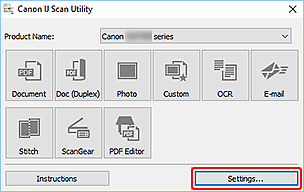
Apare Caseta de dialog Setări.
-
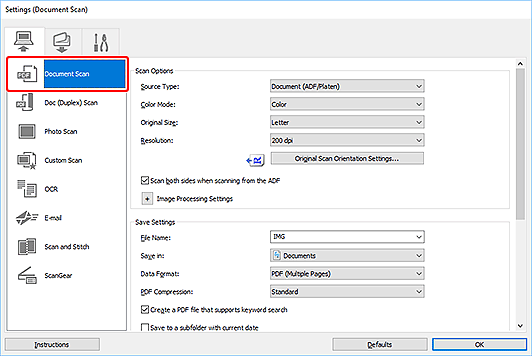
Faceţi clic pe Scanare document (Document Scan).
-
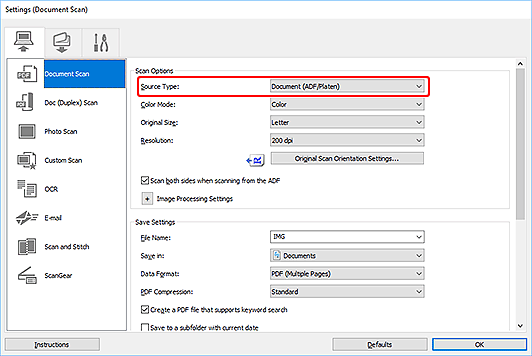
Selectaţi Selectare sursă (Source Type) în funcţie de documentele de scanat.
Pentru a scana numai faţa fiecărui document, selectaţi Document (ADF, o faţă) (Document (ADF Simplex)). Ca alternativă, selectaţi Document (ADF/geam plat) (Document (ADF/Platen)) şi apoi deselectaţi caseta de bifare Scanare faţă-verso când se scanează de la ADF (Scan both sides when scanning from the ADF).
Pentru a scana faţa, apoi versoul fiecărui document, selectaţi Document (ADF/geam plat) (Document (ADF/Platen)) şi apoi selectaţi caseta de bifare Scanare faţă-verso când se scanează de la ADF (Scan both sides when scanning from the ADF). În mod alternativ, selectaţi Document (ADF, faţă-verso manual) (Document (ADF Manual Duplex)).
-
Setaţi modul color, dimensiunea documentului şi rezoluţia de scanare conform cerinţelor.
Faceţi clic pe Setări orientare scanare document... (Original Scan Orientation Settings...) pentru a specifica orientarea documentelor de scanat. În caseta de dialog afişată, puteţi să specificaţi Orientare (Orientation) şi Margine de legare (Binding Side). Modul de aşezare a documentelor la scanarea versourilor depinde de Margine de legare (Binding Side).
Notă- După ce efectuaţi setările în caseta de dialog Setări, aceleaşi setări pot fi utilizate pentru a scana data următoare.
- În caseta de dialog Setări, specificaţi setările de procesare a imaginilor, cum ar fi corecţia înclinaţiei, setaţi locaţia de salvare a imaginilor scanate şi altele, după cum este necesar.
Când setarea este finalizată, faceţi clic pe OK.
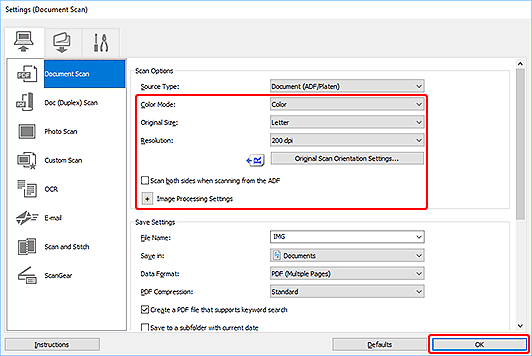
Apare ecranul principal al aplicaţiei IJ Scan Utility.
Notă-
Consultaţi paginile următoare pentru detalii despre elementele de setare din caseta de dialog Setări.
-
Faceţi clic pe Document.
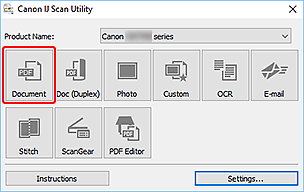
Începe scanarea.
Notă- Pentru a revoca scanarea, faceţi clic pe Revocare (Cancel).
Când Document (ADF, faţă-verso manual) (Document (ADF Manual Duplex)) se selectează pentru Selectare sursă (Source Type), continuaţi cu pasul 8.
Notă- Când opţiunea Document (ADF, faţă-verso) (Document (ADF Duplex)) este selectată la Selectare sursă (Source Type), caseta de dialog Scanare faţă-verso manuală (Manual Duplex Scanning) nu apare; sunt scanate automat ambele feţe ale documentelor. Pentru detalii, consultaţi „Scanarea simultană a ambelor feţe ale fiecărui document”.
-
Pentru a aşeza documentele, urmaţi instrucţiunile de pe ecran.
Notă- În următoarele descrieri, sunt utilizate ca exemple ecranele pentru scanarea cu opţiunea Orientare (Orientation) setată la Portret (Portrait).
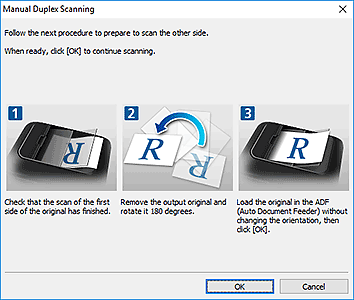
Când opţiunea Marginea lungă (Long edge) este selectată pentru Margine de legare (Binding Side) în Setări orientare scanare document... (Original Scan Orientation Settings...):
Aşezaţi documentele după ce aţi rotit documentele de ieşire la 180 de grade.
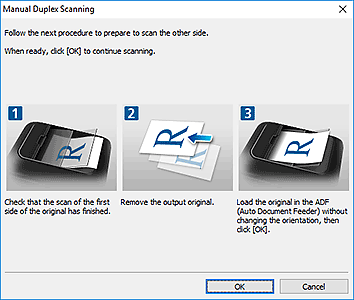
Când opţiunea Marginea scurtă (Short edge) este selectată pentru Margine de legare (Binding Side) în Setări orientare scanare document... (Original Scan Orientation Settings...):
Aşezaţi documentele fără a modifica orientarea documentelor de ieşire.
-
Faceţi clic pe OK.
Începe scanarea.
Notă
- Pentru a revoca scanarea, faceţi clic pe Revocare (Cancel).
